搜索
首页 技术分享 查看内容

腾讯会议怎么共享屏幕?腾讯会议怎么共享屏幕一起看

会员头像
2025-8-12 12:49 7

腾讯会议是一款很好用的开启会议的app,是学习以及工作的好帮手,功能齐全,支持远程会议,多人在线协作功能,会议回放,屏幕共享等功能,且腾讯会议安全措施强大,能够很好的保护用户隐私。腾讯会议怎么共享屏幕? ...

腾讯会议是一款很好用的开启会议的app,是学习以及工作的好帮手,功能齐全,支持远程会议,多人在线协作功能,会议回放,屏幕共享等功能,且腾讯会议安全措施强大,能够很好的保护用户隐私。

腾讯会议怎么共享屏幕 腾讯会议怎么共享屏幕一起看

腾讯会议怎么共享屏幕?

第一步:找到“腾讯会议”双击打开

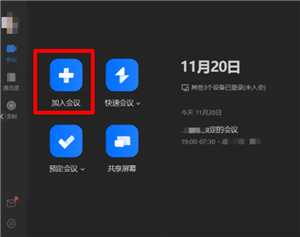
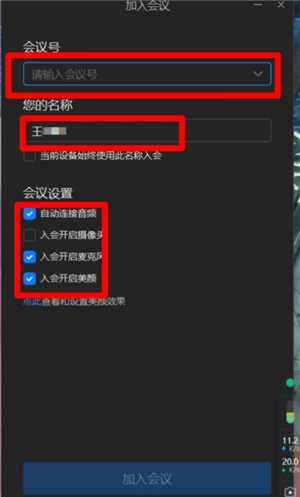
第二步:点击“加入会议”并输入“会议号”

腾讯会议怎么共享屏幕 腾讯会议怎么共享屏幕一起看

第三步:进入等候室,等待主持人邀请入会

腾讯会议怎么共享屏幕 腾讯会议怎么共享屏幕一起看

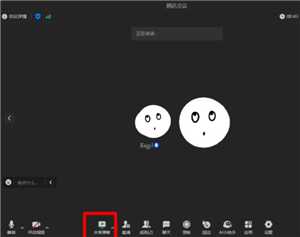
第四步:找到“共享屏幕”并点击

腾讯会议怎么共享屏幕 腾讯会议怎么共享屏幕一起看

腾讯会议怎么共享屏幕 腾讯会议怎么共享屏幕一起看

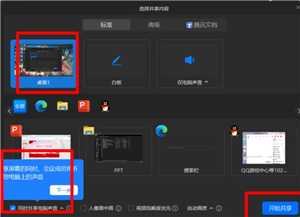
第五步:勾选“桌面1”以及“同时共享电脑声音”,再点击“开始共享”

腾讯会议怎么共享屏幕 腾讯会议怎么共享屏幕一起看

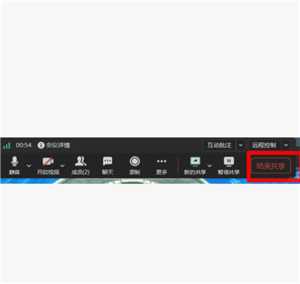
第六步:演讲完PPT,找到“结束共享”点击

腾讯会议怎么共享屏幕 腾讯会议怎么共享屏幕一起看

腾讯会议怎么共享屏幕一起看?

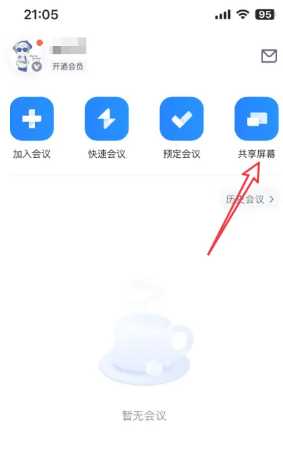
1.进入到腾讯会议APP首页,点击“共享屏幕”。

腾讯会议怎么共享屏幕 腾讯会议怎么共享屏幕一起看

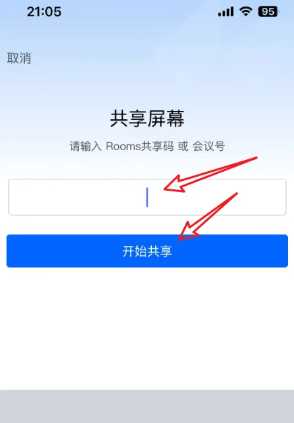
2.进入到共享屏幕页面,输入rooms共享码或会议码,点击“开始共享”。

腾讯会议怎么共享屏幕 腾讯会议怎么共享屏幕一起看

腾讯会议怎么共享音频?

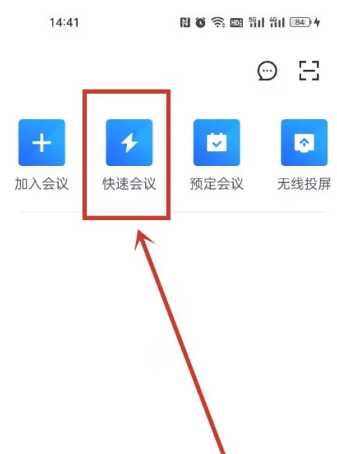
1点击快速会议打开软件主页面,点击快速会议。

腾讯会议怎么共享屏幕 腾讯会议怎么共享屏幕一起看

2点击进入会议进入页面后,点击进入会议。

腾讯会议怎么共享屏幕 腾讯会议怎么共享屏幕一起看

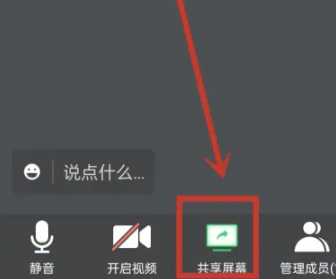
3点击共享屏幕进入页面后,点击共享屏幕。

腾讯会议怎么共享屏幕 腾讯会议怎么共享屏幕一起看

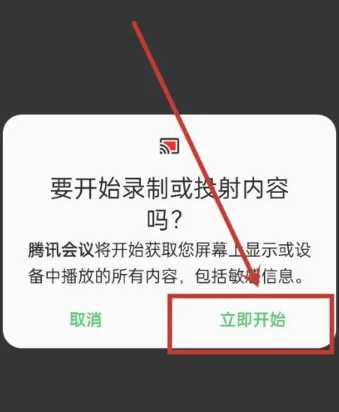
4点击立即开始进入页面后,点击立即开始。

腾讯会议怎么共享屏幕 腾讯会议怎么共享屏幕一起看

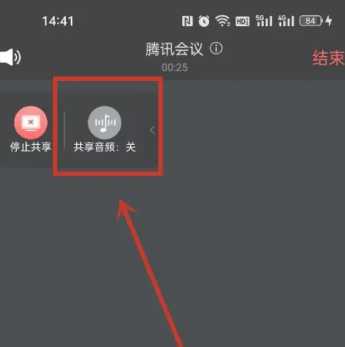
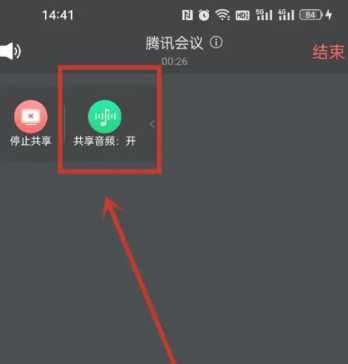
5点击共享音频进入页面后,点击共享音频。

腾讯会议怎么共享屏幕 腾讯会议怎么共享屏幕一起看

6完成共享进入页面后,即可开始共享。

腾讯会议怎么共享屏幕 腾讯会议怎么共享屏幕一起看

路过
路过
雷人
雷人
握手
握手
鲜花
鲜花
鸡蛋
鸡蛋
猜你喜欢

全部回复(0)