搜索
首页 技术分享 查看内容

word下划线______怎么打电脑?word下划线上打字怎么保持下划线不动

会员头像
2025-8-10 10:03 9

在制作一些文档或做作业的时候,经常需要设置下划线,但令人烦躁的是 每次在上面输入文字,下划线就不听使唤了,也跟着变长了。今天教大家一招,设置整齐的下划线,输入文字不会跟着变长,快get起来吧!word下划线__ ...

在制作一些文档或做作业的时候,经常需要设置下划线,但令人烦躁的是 每次在上面输入文字,下划线就不听使唤了,也跟着变长了。今天教大家一招,设置整齐的下划线,输入文字不会跟着变长,快get起来吧!

word下划线______怎么打电脑 word下划线上打字怎么保持下划线不懂

word下划线______怎么打电脑?

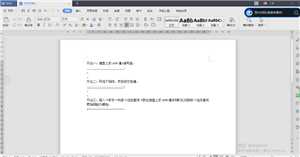
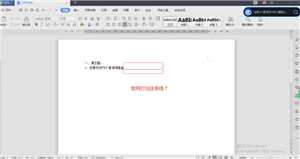
方法一:键盘上的shift键+减号键

方法二:开启下划线,然后按空格键

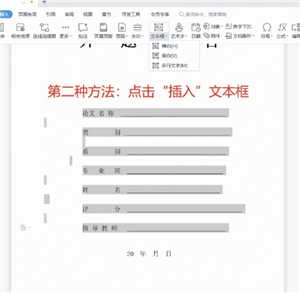
方法三:插入→形状→线条→选择直线→按住键盘上的shift键并同时拉动鼠标→选择直线更换颜色为黑色
word下划线______怎么打电脑 word下划线上打字怎么保持下划线不懂

word下划线______怎么打电脑 word下划线上打字怎么保持下划线不懂

word下划线上打字怎么保持下划线不动?

问题:Word 下划线输入文字下划线消失

原因:下划线是 英文状态下按【shift】+【-】输入的,是独立的字符。

方法:选中【开始】-【下划线】输入空格即可

快捷键【Ctrl】+【U】

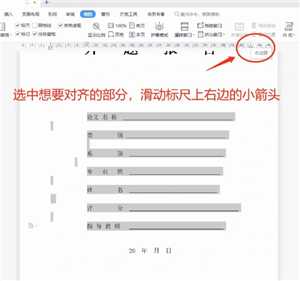
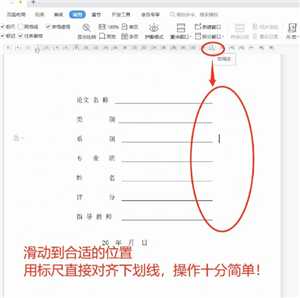
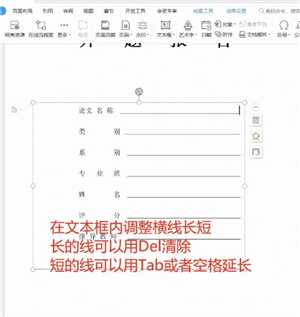
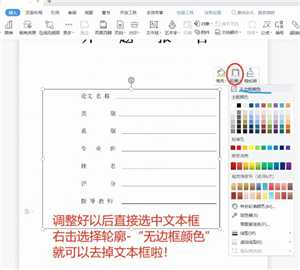
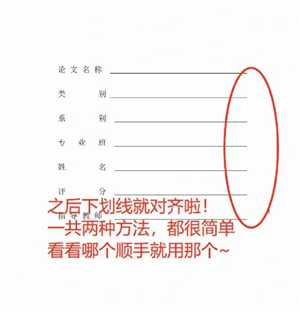
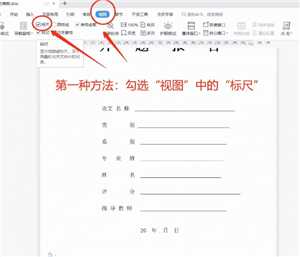
word下划线怎么对齐到一样长?

第一步:选择下划线

第二步:选择段落的【更多】符号

第三步:选择【制表位】

第四步:输入恰当的字符数,并点击设置,然后点击确定

第五步:将光标置于需要设置下划线的区域,按一下【空格键】,最后按一下【tap键】,就可以啦!
word下划线______怎么打电脑 word下划线上打字怎么保持下划线不动

word下划线______怎么打电脑 word下划线上打字怎么保持下划线不动

word下划线______怎么打电脑 word下划线上打字怎么保持下划线不动

word下划线______怎么打电脑 word下划线上打字怎么保持下划线不动

word下划线______怎么打电脑 word下划线上打字怎么保持下划线不动

word下划线______怎么打电脑 word下划线上打字怎么保持下划线不动

word下划线______怎么打电脑 word下划线上打字怎么保持下划线不动

路过
路过
雷人
雷人
握手
握手
鲜花
鲜花
鸡蛋
鸡蛋
猜你喜欢

全部回复(0)