更改字符间距选择“加宽”或“紧缩”,按相同量调整所有选定字母的间距。 字距调整可调整特定字母对的间距 - 有时会缩小间距,有时会增加间距,具体取决于字母。 均匀加宽或紧缩所有选定字符的间距选择要更改的文本。 在“开始”选项卡上,单击“字体”对话框启动器 
屏幕截图中的绿色圆圈,然后单击“高级”选项卡。 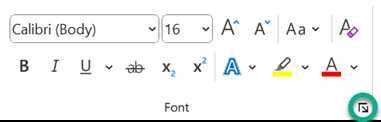
在“间距”框中,单击“加宽”或“紧缩”,然后在“磅值”框中指定所需的间距大小。 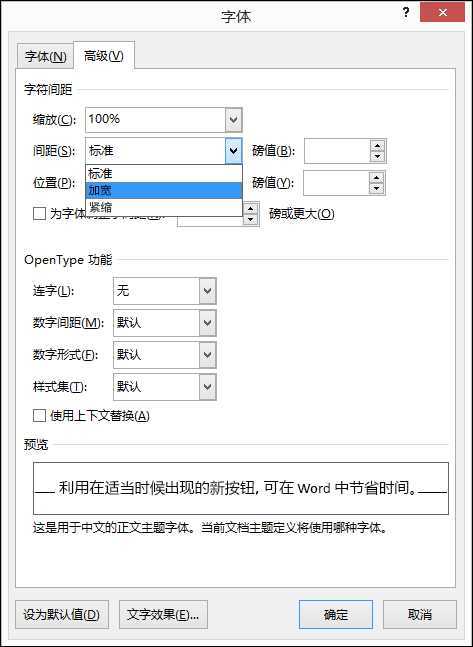
调整超出特定大小的字符的字距字距调整是指调整两个特定字符的间距的方式。 其思路是通过减少适合 (的字符之间的间距(如“A”和“V”) )并增加不适应的字符之间的间距来提供更美观的结果。 选择要更改的文本。 在“开始”选项卡上,单击“字体”对话框启动器
屏幕截图中的绿色圆圈,然后单击“高级”选项卡。
选中“调整字体的字间距”复选框,然后在“磅或更大”框中输入磅大小。 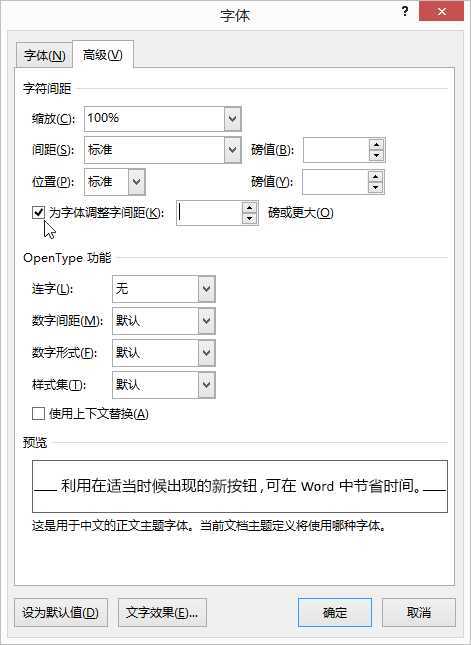
水平拉伸或缩放文本缩放文本时,将按百分比更改字符的形状。 可通过拉伸或压缩操作缩放文本。 选择要拉伸或压缩的文本。 在“开始”选项卡上,单击“字体”对话框启动器
屏幕截图中的绿色圆圈,然后单击“高级”选项卡。
在“刻度”框中,输入所需的百分比。 百分比高于 100% 会拉伸文本。 百分比低于 100% 则会压缩文本。 更改行距若要增加或减少段落中文本行之间的垂直间距量,最佳方法是修改段落使用的样式。 在“开始”选项卡上的“样式”库中查找所使用的样式。 右键单击要更改的样式,然后选择“修改”。 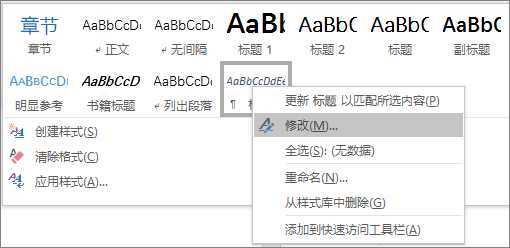
在对话框中心附近,可以找到行距按钮,这些按钮允许选择单行距、1.5 倍或双倍间距。 选择要应用的间距,然后单击“确定”。 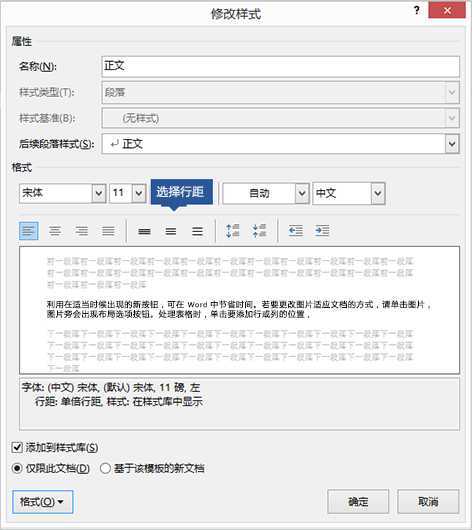
如果要对样式应用更具体的行距,请单击“修改样式”对话框左下角的“格式”按钮,然后选择“段落”。 使用“行距”下拉列表,可以选择或设置更具体的行距。 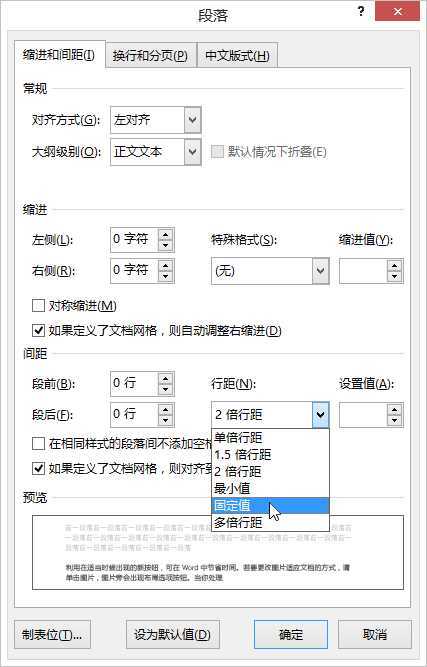
|