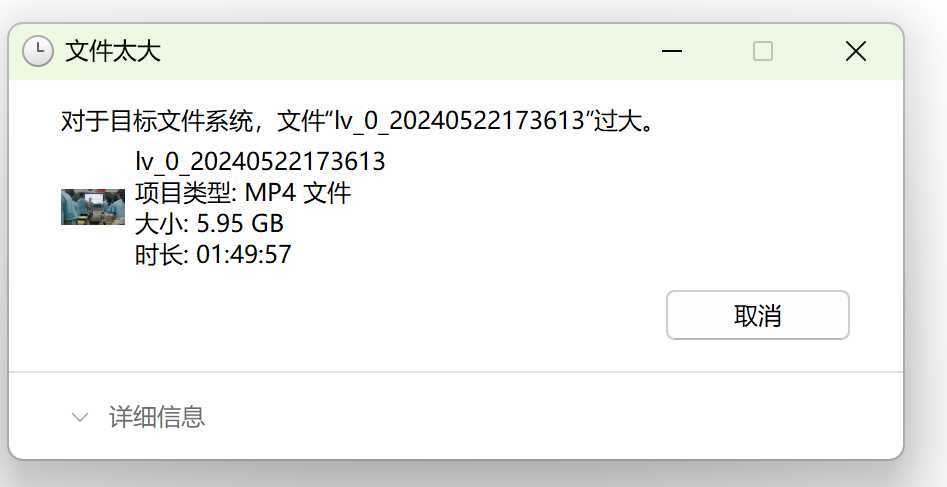
从电脑网U盘复制文件的时候提示目标文件过大无法复制到u盘,这是因为你的U盘系统是FAT16或者FAT32格式的。如下图所示: 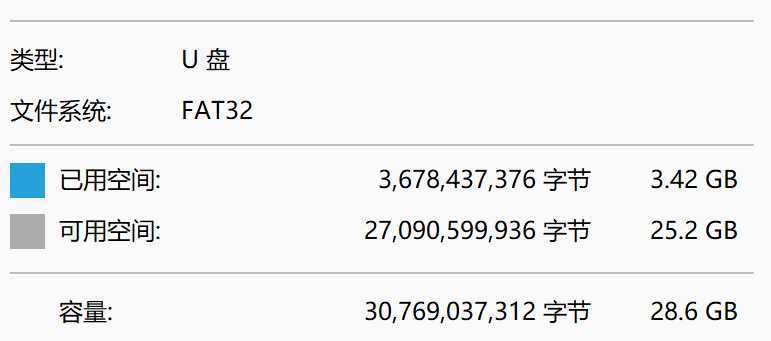
FAT16:兼容x最好,单个文件大小限制为2GB。 FAT32:兼容x好,单个文件大小限制为4GB。 NtfS:兼容x较好,但可能会缩短闪存寿命,单个文件大小限制为2TB。 ExFAT:专为闪存和U盘设计,单个文件大小限制为16EB(1EB=1亿TB)。 我们只需要把U盘系统格式更改为NTFS,下面是更改步骤:(如果U盘里面有文件,先备份到电脑上) 具体步骤如下: 1. 每个u盘的u盘盘符不同,大家可以将u盘插上电脑,然后进行查看,可移动磁盘后面显示的就是u盘盘符了,小编这里的u盘盘符为G。 2. 如果我们u盘明明有空间,但是却提示文件过大,那么就是u盘格式的问题,u盘格式为FAT32; 3. 这时候我们可以按下键盘“ Win+R ”打开运行; 4. 然后输入“ cmd ”回车打开命令提示符; 5. 随后在其中输入“ convert g:/fs:ntfs ”并按下回车键; (这里的g:/是我们的u盘盘符,不同u盘可能会不太一样) 6. 回车后,我们会看到当前U盘的一些信息,同时提示正在转换文件系统; 7. 等一会,不要操作,静等即可,当我们看到转换完成的提示,就说明u盘格式转换成NTFS格式了; 8. 再次打开u盘属x,我们就会发现u盘格式已经为NTFS了,我们就可以继续进行文件复制了。 如果上述步骤无法使用,可以直接点击U盘右键-选择格式化。文件系统选择NTFS-点击开始即可。记得备份文件。 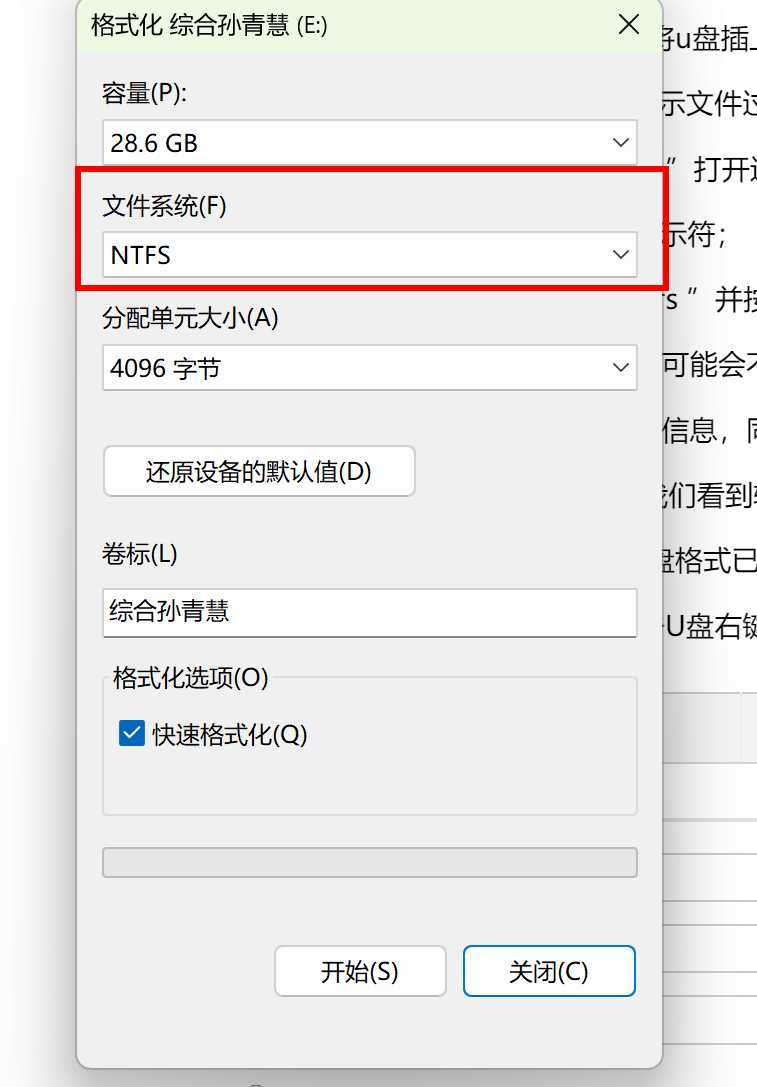
|